
搜索直达
顶部搜索框按服务名称匹配,输入两个字就筛出对应入口。工具多到记不住名字时,这是最快的路径。
六件事撑起了这个工具箱的日常:找到、打开、用完、关掉,中间不折腾。
顶部搜索框按服务名称匹配,输入两个字就筛出对应入口。工具多到记不住名字时,这是最快的路径。
全部服务按工具、娱乐、生活分成三栏,同屏可切。分类不是按功能强弱,而是按你什么时候会想起它。
每个工具一个格子,点开即用,不跳二级菜单。需要权限的会在首次进入时提示,授过一次就不再问。
把每天要用的几件收进收藏,首页下拉即可见。收藏列表可整体清空,也可以单独管理。
对话式助手占一个独立入口,问答、文案与代码片段都能接。它与其他工具并列,不额外占一级导航。
内置默认与白色两套壁纸,也能导入自己的图片。换主题不影响功能位置,认路一次就够。
从首页到收藏再到AI对话,四张图基本能看清这个工具箱的信息层级。
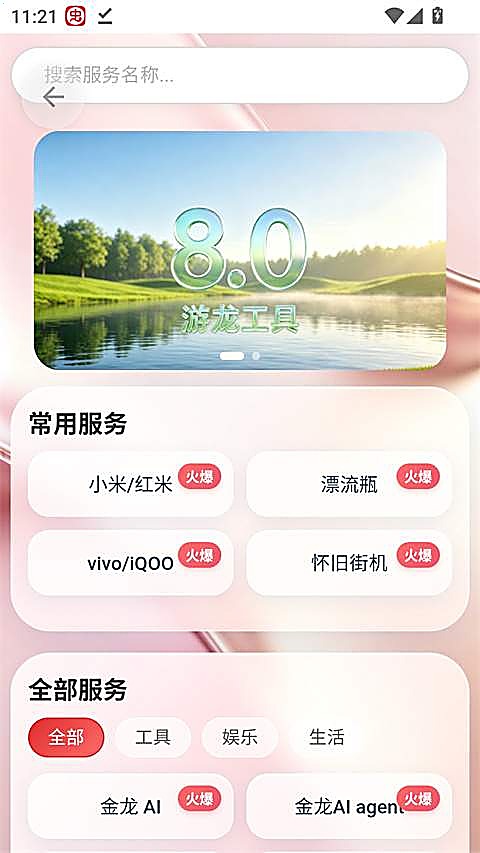
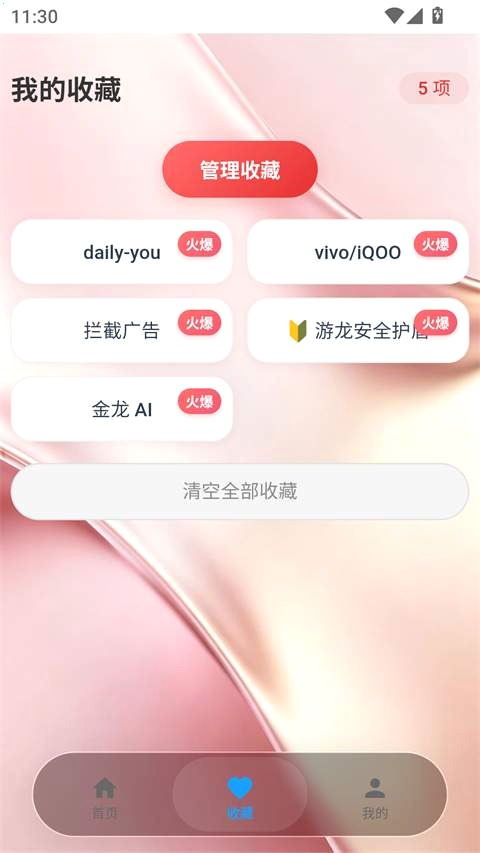
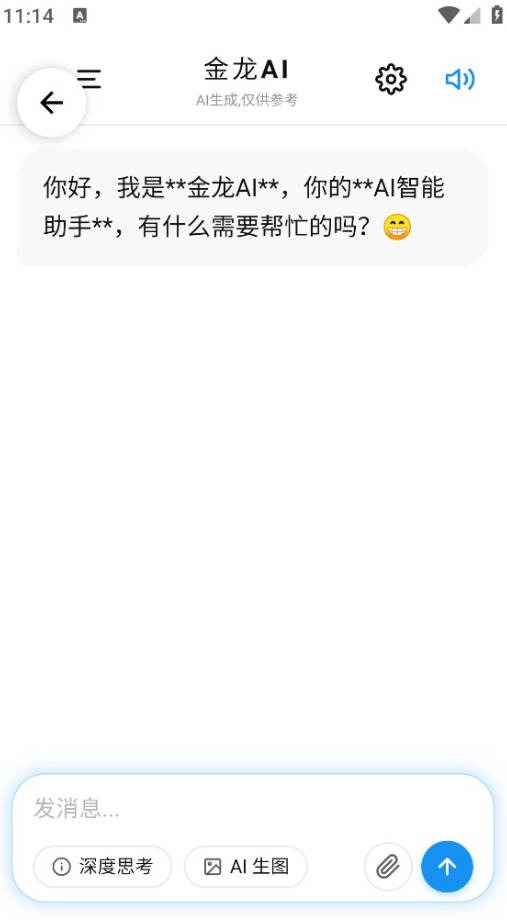
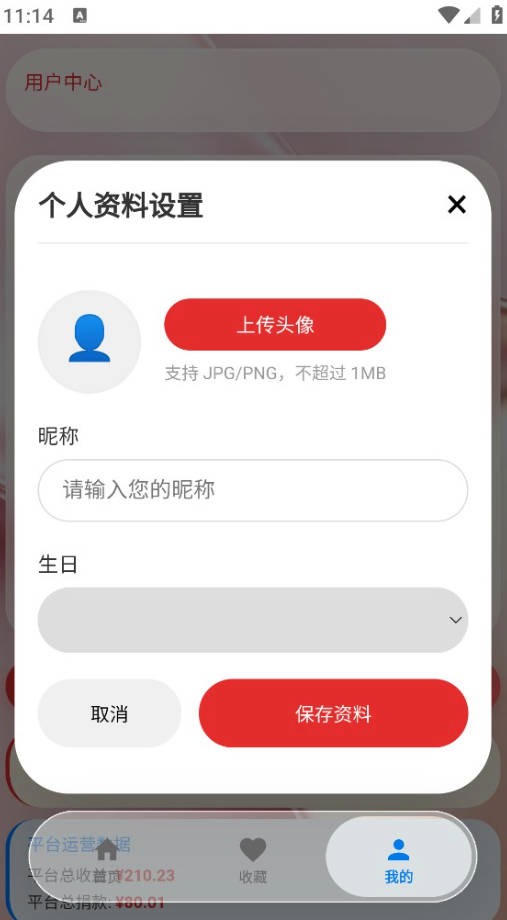
同一个功能放进哪一栏,看的是使用场景而不是技术类别,这也是它比一长串列表好找的原因。
工具栏放「有事才打开、打开就要结果」的东西:解码、压缩、生成、换算。它们通常十几秒用完就关,用完不会留在后台。娱乐栏放的是反过来的东西:打开就是为了消磨时间,玩两把就退,不需要结果。生活栏介于两者之间,多是查询类与提醒类,用完不一定有产出,但会反复回来。
举个容易混的例子:分贝测试放在工具栏,因为它只在你想知道「现在多吵」的时候打开;到账提示音放在娱乐栏,因为它更像一个玩具,播完就关。分类标准不是「有没有用」,而是「你什么时候会想起它」。
三个分区的差别,按使用节奏对照
| 分区 | 典型入口 | 使用节奏 |
|---|---|---|
| 工具 | 二维码生成器、ZIP 解压、图片工具箱 | 十几秒用完,关掉就走 |
| 娱乐 | AI 五子棋、怀旧街机、超级玛丽 | 打开就为消磨,随时中断 |
| 生活 | 历史上的今天、时光计算器 | 隔几天回来查一次 |
拿不准归哪一栏时,用搜索框输入名字,比在三栏里来回切更快。
三段来自长期使用的反馈,侧重各不相同:有人看重省图标,有人只为了一个功能留下。
桌面原来三屏,装完之后清掉十一个图标,剩下的都是每天真会点的。二维码和弹幕这两个我用得最多。
—— 用了四个月,红米 Note 系列
本来只为了 ZIP 解压装的,后来发现历史上的今天挺好用,每天早上翻一眼。功能多但不吵,没见它弹过广告。
—— 用了两个月,iQOO 机型
唯一想吐槽的是功能太多,第一次进去有点懵。熟悉两天之后就顺手了,搜索框救了我很多次。
—— 用了一个月,OPPO 机型
关于这个工具箱最常被问到的五处,答案都不长。
安装包约一百七十兆,装上之后不再额外下载模块,小工具都是内置的。对比之下,被替掉的那十几个应用加起来通常超过一个 G。
本地工具全部可用,包括解压、生成与测试类。收藏与设置同步才需要登录,登录只用于同步,不上传工具里的内容。
涉及系统能力的工具需要对应权限,比如弹幕要悬浮窗、分贝测试要麦克风。授过一次就不再询问,拒绝也不影响其他工具。
登录同一账号会自动带回。没登录的话,建议先在新旧手机上各登录一次,收藏与设置同步过来再换机。
可以把常用的收进收藏,日常只看收藏页。全部服务页仍然保留完整清单,不影响后续想用别的功能。